طراحی سایت پزشکی
  سئو سایت پزشکی
 پرسونال برندینگ پزشکان
  بیزینس کوچینگ پزشکان
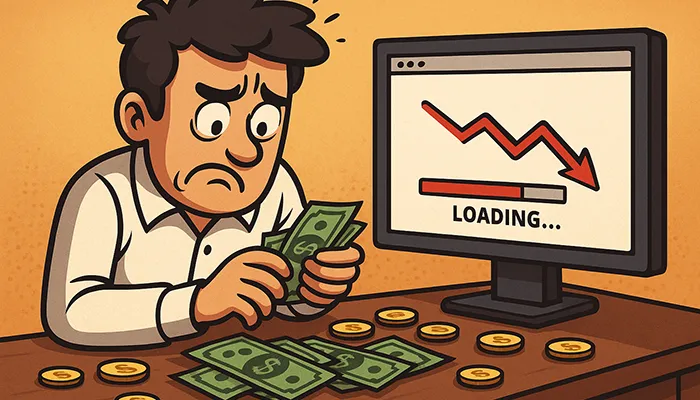
اصلیترین دلایل افت امتیاز موبایل در PageSpeed
اولین قدم اینه که بفهمی چرا امتیازت پایینه. PageSpeed Insights فقط یه عدد ساده بهت نمیده؛ بلکه یه گزارش کامل از مشکلات فنی سایت ارائه میکنه که مستقیما روی تجربه کاربر و سئو تاثیر دارن. کافیه وارد سایت PageSpeed Insights بشی، آدرس سایتت رو وارد کنی و تب Mobile رو بررسی کنی. توی این گزارش، شاخصهای مهمی مثل TTFB (زمان رسیدن اولین بایت)، FCP (اولین رندر محتوا) و CLS (تغییرات چیدمان) مشخص میشن؛ عواملی که مخصوصا برای سایتهایی با حساسیت بالا مثل سئو سایت پزشکی اهمیت زیادی دارن، چون کاربران انتظار بارگذاری سریع و بدون خطا دارن.
من یه بار برای یه سایت فروشگاهی کار میکردم که امتیاز موبایلش فقط ۳۵ بود. گزارش PageSpeed نشون میداد حدود ۷۰٪ مشکل به خاطر منابع بلاککننده رندر (render-blocking resources) و تصاویر سنگین بوده؛ دو موردی که معمولا قاتلان اصلی سرعت سایت روی موبایل هستن. یادت باشه موبایلها پردازشگر ضعیفتری نسبت به دسکتاپ دارن، پس بهینهسازی برای موبایل یعنی سبک کردن بار سرور و مرورگر؛ موضوعی که نهتنها روی سرعت، بلکه روی اعتماد کاربر و موفقیت در سئو سایت پزشکی هم تاثیر مستقیم میذاره.
| مشکل اصلی در موبایل | اقدام پیشنهادی | تاثیر روی PageSpeed |
|---|---|---|
| منابع بلاککننده رندر | استفاده از defer و async برای JS | افزایش سریع امتیاز |
| تصاویر سنگین | فشردهسازی و تبدیل به WebP | کاهش زمان لود |
| لود همه محتوا یکجا | فعالسازی Lazy Load | بهبود FCP و LCP |
| CSS و JS اضافی | حذف یا سبکسازی فایلها | کاهش حجم صفحه |
| فاصله از سرور | استفاده از CDN و کش مرورگر | بهبود TTFB |
کدام مشکلات بیشترین تاثیر را در سرعت سایت در موبایل دارند؟
همه مشکلات PageSpeed وزن یکسانی ندارن؛ مثلا یه تصویر ۲ مگابایتی ممکنه ۵ امتیاز ازت کم کنه، ولی یه اسکریپت بلاککننده میتونه ۲۰ امتیاز بندازه! طبق تجربهام، اینا بزرگترین گلوگاهها هستن:
- Render-blocking resources؛ اسکریپتها و CSSهایی که تا لود نشن، صفحه رندر نمیشه.
- تصاویر سنگین؛ فایلهای حجیم که بدون فشردهسازی لود میشن.
- TTFB بالا؛ سرور کند یا هاستینگ ضعیف که باعث تأخیر تو پاسخگویی میشه.
- فونتهای سنگین؛ فونتهای غیربهینه که زمان لود رو بالا میبرن.
- CLS؛ تغییراتی که باعث میشه صفحه موقع لود جابهجا بشه.
جان مولر، تحلیلگر ارشد گوگل، میگه: «حذف منابع بلاککننده رندر میتونه تا ۵۰٪ سرعت لود موبایل رو بهبود بده، چون مرورگر مجبور نیست منتظر فایلهای سنگین بمونه.»
انتخاب اولویتبندی: چه تغییراتی سریعترین اثر را روی سرعت سایت در موبایل دارند؟
وقتت محدوده، پس باید باهوش عمل کنی. من همیشه به مشتریهام میگم: «اول سراغ کمدردسرترین تغییرات با بیشترین تاثیر برو.» بر اساس گزارش PageSpeed، این تغییرات رو اولویتبندی کن:
- حذف یا بهینهسازی render-blocking resources
- فشردهسازی تصاویر
- فعالسازی lazy load
- استفاده از CDN و کش
- بهینهسازی فونتها و آیکونها
دستهبندی تغییرات به سطوح ساده، متوسط و پیشرفته
برای اینکه کار رو سادهتر کنی، تغییرات رو به سه سطح تقسیم کردم:
- ساده؛ فعال کردن lazy load، فشردهسازی تصاویر با ابزارهای آنلاین، نصب افزونه کش.
- متوسط؛ بهینهسازی CSS/JS، استفاده از defer و async، تنظیم CDN.
- پیشرفته؛ بهینهسازی TTFB با هاست بهتر، شاردینگ دیتابیس، یا استفاده از سرورهای edge.
مثلا برای یه سایت خبری که کار میکردم، با فشردهسازی تصاویر و فعال کردن lazy load تونستم تو ۴ ساعت امتیاز رو از ۴۲ به ۶۵ برسونم. بعد با بهینهسازی CSS و CDN، تا ۸۸ رفت!
رفع مشکل “Eliminate render-blocking resources” در کمتر از ۱ ساعت
منابع بلاککننده رندر دقیقا مثل ترافیک سنگین وسط یک چهارراه شلوغ عمل میکنن؛ تا وقتی این فایلها لود نشن، مرورگر اجازه نمایش صفحه رو نمیده. این یکی از مهمترین دلایل افت امتیاز PageSpeed و مانع جدی در افزایش سرعت سایت در موبایل به حساب میاد، چون موبایلها توان پردازشی و شبکه ضعیفتری نسبت به دسکتاپ دارن. معمولا ریشه مشکل، فایلهای CSS و JavaScriptیه که بدون اولویتبندی داخل تگ <head> لود میشن.
گام اول: شناسایی منابع بلاککننده
وارد Google PageSpeed Insights شو و در تب Mobile بخش Eliminate render-blocking resources رو باز کن. اینجا دقیقا مشخص میشه کدوم فایلهای CSS یا JS باعث توقف رندر اولیه شدن.
گام دوم: انتخاب روش مناسب برای هر فایل
همه اسکریپتها نباید یکجور لود بشن. بسته به نوع فایل، یکی از روشهای زیر رو انتخاب کن:
- defer
اسکریپت رو بعد از رندر کامل صفحه اجرا میکنه و برای فایلهایی مثل آنالیتیکس، اسکریپتهای فرم یا چت آنلاین عالیه.
- async
فایل رو همزمان با لود صفحه دریافت میکنه، بدون اینکه رندر رو متوقف کنه؛ مناسب اسکریپتهای مستقل مثل تبلیغات.
- preload
به مرورگر اعلام میکنه منابع حیاتی مثل فونتها یا CSS اصلی رو زودتر لود کنه تا تأخیر اولیه کمتر بشه.
گام سوم: پیادهسازی عملی (نمونه کد)
برای یک سایت وردپرسی یا هر سایت HTML، میتونی به شکل زیر عمل کنی:
<script defer src=”analytics.js”></script>
<script async src=”ads.js”></script>
<link rel=”preload” href=”main.css” as=”style”>
در وردپرس هم میتونی از افزونههایی مثل WP Rocket یا Perfmatters استفاده کنی تا بدون دستکاری مستقیم کد، این تنظیمات رو اعمال کنی.
گام چهارم: تست و بررسی نتیجه
بعد از اعمال تغییرات، دوباره PageSpeed Insights رو اجرا کن و بهبود شاخصهایی مثل FCP و LCP رو بررسی کن. من برای یه سایت خدماتی با همین روش، TTFB رو از ۱.۲ ثانیه به ۰.۶ ثانیه رسوندم و امتیاز موبایل به شکل محسوسی بالا رفت.
نکته مهم: قبل از هر تغییری حتما بکآپ بگیر و بعد از هر مرحله، سایت رو روی موبایل واقعی تست کن تا مطمئن بشی چیزی از کار نیفتاده. با اجرای درست این مراحل، معمولا میتونی در کمتر از یک ساعت، یکی از بزرگترین موانع افزایش سرعت سایت در موبایل رو از سر راه برداری.
بهینهسازی تصاویر بدون افت کیفیت برای افزایش سرعت سایت در موبایل
تصاویر سنگین قاتل سرعتن! یه سایت فروشگاهی که کار میکردم، ۶۰٪ بار صفحهش از تصاویر ۳ مگابایتی بود! راهحل اینه که تصاویر رو فشرده کنی و فرمتهای بهینه مثل WebP یا AVIF استفاده کنی؛ WebP تا ۳۰٪ حجم کمتری نسبت به JPEG داره، AVIF حتی بهتره ولی پشتیبانی کمتری داره. همچنین برای انجام این بهینه سازی میتونی از ابزارهایی مثل Squoosh (آنلاین و رایگان)، TinyPNG (برای JPEG و PNG عالیه) استفاده کنی.
در نهایت، افزونههایی مثل ShortPixel یا Imagify میتونن تصاویر رو خودکار فشرده کنن؛ اگه از CDN مثل Cloudflare استفاده کنی، قابلیت Polish خودش این کار رو انجام میده. یه تصویر ۱ مگابایتی رو با TinyPNG به ۳۰۰ کیلوبایت تبدیل کردم، بدون اینکه کیفیتش به چشم بیاد. برای یه گالری ۲۰ تایی، این یعنی ۱۴ مگابایت صرفهجویی!
راهنمای گامبهگام پیشنهادی:
- پیدا کردن تصاویر سنگین
- انتخاب ابزار مناسب (آنلاین یا افزونه)
- تنظیم کیفیت امن
- تست روی موبایل واقعی
فونتها و آیکونها: بهبود سرعت با self-hosting و font-display
فونتهای گوگل یا آیکونهای FontAwesome خیلی خوبن، ولی اگه از سرور خارجی لود بشن، سرعت رو کم میکنن؛ راهحل؟ خودت میزبانی کن (self-host) و از font-display: swap استفاده کن. فونتها رو دانلود کن و تو سرورت آپلود کن؛ این کار تأخیر درخواست به سرور خارجی رو حذف میکنه. همچنین «font-display: swap» باعث میشه مرورگر تا لود فونت صبر نکنه و یه فونت موقت نشون بده. و در آخر، به جای FontAwesome کامل، فقط آیکونهای موردنیاز رو با ابزارهایی مثل IcoMoon استخراج کن.
یه بار برای یه سایت خبری، فونت ایرانسنس رو self-host کردم و با font-display: swap تونستم ۰.۴ ثانیه از زمان لود کم کنم؛ برای آیکونها هم فقط ۱۰ تا آیکون ضروری رو نگه داشتم و حجم فایل از ۲۰۰ کیلوبایت به ۲۰ کیلوبایت رسید!
حذف کدهای اضافی: چگونه Unused CSS/JS را سریع شناسایی و پاکسازی کنیم؟
CSS و JS استفادهنشده مثل زبالههاییه که تو خونه جمع شدن. ابزارهایی مثل Coverage تو DevTools کروم یا افزونههایی مثل Asset CleanUp (برای وردپرس) میتونن این کدها رو پیدا کنن؛ مثلا برای یه سایت وردپرسی، دیدم ۸۰٪ CSS یه افزونه صفحهساز استفاده نمیشه! با حذفش، حجم صفحه ۴۰٪ کم شد.
راستی همیشه بعد از حذف کدها، سایت رو تو چند دستگاه تست کن که چیزی خراب نشه؛ من یه بار CSS یه منو رو حذف کردم و کل منو تو موبایل غیبش زد!
راهنمای گامبهگام پیشنهادی:
- استفاده از Coverage در Chrome
- تشخیص فایلهای حیاتی
- حذف یا غیرفعالسازی امن
- تست ریسپانسیو بعد از حذف
فعالسازی Lazy Load برای تصاویر، ویدیوها و iframeها بدون دردسر
Lazy load یعنی بذاری فقط چیزایی لود بشن که کاربر میبینه. مثلا تصاویر پایین صفحه یا ویدیوهای یوتیوب؛ برای وردپرس، افزونههایی مثل WP Rocket این کار رو خودکار انجام میدن. برای سایتهای غیروردپرسی، از تگ loading=”lazy” استفاده کن:
یه سایت عکاسی که باهاش کار میکردم، با فعال کردن lazy load برای گالری، زمان لود اولیه از ۴ ثانیه به ۱.۵ ثانیه رسید؛ فقط یادت باشه، برای تصاویر بالای صفحه (above the fold) lazy load نذاری، چون سرعت لود اولیه رو کم میکنه.
راهنمای کوتاه گامبهگام:
- تشخیص Above the Fold
- فعالسازی برای تصاویر پایین صفحه
- تست LCP بعد از اجرا
استفاده از CDN و کش هوشمند در سایتهای وردپرسی و غیروردپرسی
CDN مثل یه شبکه جهانیه که فایلهای استاتیک (تصویر، CSS، JS) رو از نزدیکترین سرور به کاربر لود میکنه. این کار مستقیما به افزایش سرعت وبسایت کمک میکنه. برای وردپرس، Cloudflare یا BunnyCDN گزینههای عالیان. برای سایتهای غیروردپرسی، میتونی از Amazon CloudFront استفاده کنی.
کش هوشمند هم باعث میشه صفحات از قبل آماده باشن. مثلا من برای یه سایت خبری از WP Rocket با تنظیمات Memcached استفاده کردم و TTFB رو ۵۰٪ کم کردم. آکیف عظیمی، مدیر فنی Cloudflare، میگه: «CDN با کش مناسب میتونه تا ۷۰٪ بار سرور رو تو ساعات پیک کم کنه.» اگه چرا سایت در ساعات پیک کند میشود؟ برات سؤاله، نبود CDN و کش ناقص معمولا مقصر اصلیان!
راهنمای گامبهگام پیشنهادی:
- انتخاب CDN مناسب
- اتصال دامنه
- فعالسازی کش
- تست TTFB قبل و بعد
بررسی پلاگینهای سنگین و جایگزینهای سبک: راه نجات در سایتهای وردپرسی
افزونههای وردپرس مثل شمشیر دولبهان؛ مثلاً یه سایت داشتم که Elementor و یه افزونه فرمساز ۳۰٪ از سرعتش رو گرفته بودن! با ابزار Query Monitor چک کردم و دیدم این افزونهها کوئریهای سنگین دارن. راهحل؟ جایگزینی با افزونههای سبکتر مثل Kadence Blocks یا فرمساز Fluent Forms.
جدول زیر چند افزونه سنگین و جایگزینهای سبک رو نشون میده:
| افزونه سنگین | جایگزین سبک | تأثیر بر سرعت |
| Elementor | Kadence Blocks | ۲۰-۳۰٪ بهبود |
| Contact Form 7 | Fluent Forms | ۱۵-۲۰٪ بهبود |
| Yoast SEO | Rank Math | ۱۰-۱۵٪ بهبود |
همیشه قبل از نصب افزونه، بررسی کن که چقدر روی سرعت تاثیر میذاره. یه قانون ساده: اگه افزونه بیشتر از ۵ کوئری به دیتابیس اضافه کرد، دنبال جایگزین باش!
نکتهای که خیلی وقتها نادیده گرفته میشه اینه که عملکرد افزونهها مستقیما به ساختار و بهینهبودن سیستم مدیریت محتوا سایت برمیگرده. وردپرس بهعنوان یک CMS انعطافپذیر، این امکان رو میده که با انتخاب درست قالب و افزونهها، کنترل کاملی روی بار سرور و کوئریهای دیتابیس داشته باشی؛ اما اگه بدون بررسی، افزونههای سنگین رو روی هم انباشته کنی، همین سیستم مدیریت محتوا تبدیل میشه به یکی از عوامل اصلی افت سرعت سایت، مخصوصا در موبایل.
چگونه بفهمیم تغییرات افزایش سرعت سایت در موبایل واقعا جواب داده؟
بعد از همه تغییرات، باید مطمئن بشی که کار کرد. دوباره برو به PageSpeed Insights و تست کن؛ فقط به امتیاز اکتفا نکن؛ TTFB، FCP و CLS رو چک کن. مثلا من برای یه سایت فروشگاهی، بعد از بهینهسازی، امتیاز از ۴۱ به ۹۲ رسید، ولی CLS هنوز ۰.۱ بود. با تنظیم بهتر فونتها، اینم حل شد.
- GTmetrix: برای بررسی TTFB و آبشار لود.
- Pingdom: برای تست سرعت از لوکیشنهای مختلف.
- Lighthouse: برای بررسی دقیق CLS و LCP.
سایتت رو تو یه گوشی واقعی (مثل یه سامسونگ A50) تست کن، نه فقط شبیهساز کروم. گاهی شبیهسازها نتایج گمراهکننده میدن.
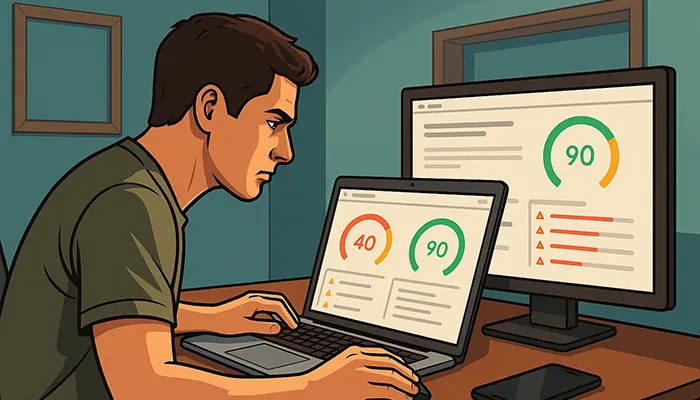
با این راهنما، میتونی تو ۲۴ ساعت امتیاز PageSpeed موبایلت رو از ۴۰ به ۹۰ برسونی. از حذف render-blocking resources و فشردهسازی تصاویر شروع کن، بعد سراغ lazy load، CDN و بهینهسازی فونتها برو. اگه وردپرسی هستی، افزونههای سنگین رو جایگزین کن و همیشه تست نهایی رو فراموش نکن. سرعت سایت فقط یه عدد نیست؛ مستقیم به فروش، رضایت کاربر و رتبه گوگلت وصله. حالا نوبت توئه! کدوم روش رو اول امتحان میکنی؟ تو کامنتها برام بنویس!